Google Maps se distingue comme une plateforme en ligne largement adoptée pour ses services de localisation précis et fiables. Que vous soyez en déplacement ou simplement curieux de votre position actuelle, Google Maps offre instantanément des informations détaillées. Cependant, si vous n’avez pas utilisé ou actualisé l’application depuis un certain temps, vous pourriez rencontrer des imprécisions telles que des emplacements incorrects ou des données dépassées.
Avant d’explorer des solutions, il est crucial de comprendre les raisons potentielles derrière les données de localisation incorrectes sur Google Maps. Les causes les plus fréquentes incluent un signal GPS faible, une version obsolète de l’application ou des réglages de localisation incorrects sur votre appareil. Curieux de savoir comment rectifier les imprécisions de localisation sur Google Maps ? Continuez votre lecture, nous allons tout vous expliquer.
Pourquoi Google Maps affiche-t-il une mauvaise localisation ?
Google Maps peut afficher une localisation erronée pour diverses raisons. Tout d’abord, le logiciel s’appuie sur une vaste base de données cartographiques, qui, bien que généralement fiable, peut parfois comporter des erreurs ou être obsolète, entraînant ainsi des informations de localisation incorrectes.
En outre, la qualité du signal GPS de votre appareil peut influer sur la précision de la localisation. Un signal GPS faible ou imprécis, souvent rencontré dans des environnements encombrés tels que des zones urbaines denses, des espaces intérieurs ou des régions montagneuses, peut conduire à des estimations de position moins précises. Dans de telles situations, Google Maps peut recourir aux données Wi-Fi pour tenter de déterminer votre emplacement, mais cette méthode est moins précise que le GPS.
Pour remédier à ce problème, vous pouvez essayer de vous déplacer vers un endroit avec une meilleure réception GPS, activer les données cellulaires pour une localisation plus précise ou simplement patienter jusqu’à ce que votre appareil capte un signal GPS plus fort.
Solutions professionnelles pour corriger les erreurs de localisation de Google Maps sur un téléphone mobile :
Activer le « Service de localisation »
- Activer le « Service de localisation » sur Android
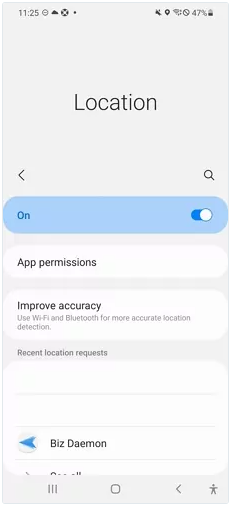
Pour activer le « Service de localisation » sur votre appareil Android, commencez par ouvrir l’application « Paramètres ». Ensuite, recherchez l’option « Localisation » et appuyez dessus. Une fois à l’intérieur, activez les services de localisation en basculant l’interrupteur à côté de Google Maps sur la position « Activé ». Si une invitation apparaît, appuyez sur « Autoriser » pour permettre à Google Maps d’accéder à votre emplacement. Une fois cette étape franchie, rafraîchissez l’application. Vous devriez constater que Google Maps affiche désormais votre emplacement correctement.
- Activer le « Service de localisation » sur iPhone
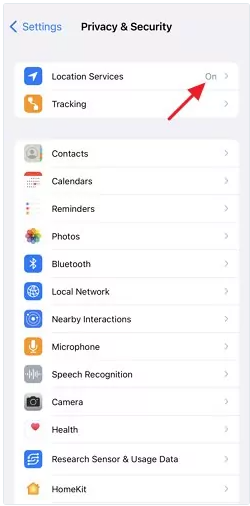
- Accédez aux « Réglages » de votre iPhone, puis sélectionnez « Confidentialité et sécurité ».
- Assurez-vous que le bouton des services de localisation est activé sous l’option « Service de localisation ».
- Faites défiler vers le bas pour localiser l’application Google Maps dans la liste des applications autorisées à utiliser la localisation de votre iPhone.
- Appuyez sur l’icône de Google Maps et choisissez l’option « Toujours ». Cela permettra à l’application d’accéder à votre position, même lorsque vous ne l’utilisez pas, assurant ainsi une expérience optimale d’utilisation.
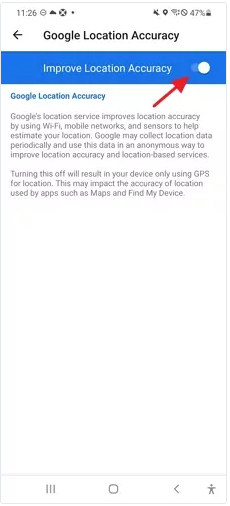
Pour améliorer la précision de la localisation sur votre smartphone, optez pour le mode haute précision. Ce dernier combine les données du GPS, du Wi-Fi, des réseaux mobiles et des capteurs pour fournir une localisation optimale et précise.
- Pour augmenter la précision de la localisation sur votre appareil Android, suivez ces étapes simples :
- Ouvrez l’application « Paramètres » de votre appareil Android.
- Appuyez sur « Localisation ».
- Sélectionnez « Précision de localisation Google ».
- Activez l’option « Améliorer la précision de localisation ».
- Pour améliorer la précision de la localisation sur votre iPhone, procédez comme suit :
- Lancez l’application « Réglages » sur votre iPhone.
- Appuyez sur « Confidentialité et sécurité », puis sélectionnez « Service de localisation ».
- Faites défiler vers le bas jusqu’à trouver Google Maps dans la liste des applications.
- Appuyez sur Google Maps, sélectionnez l’option « Toujours » pour permettre à l’application d’accéder à votre position en continu, puis activez l’option « Position exacte ».

Calibrer la boussole
Pour calibrer la boussole sur votre téléphone Android et éviter toute localisation incorrecte, suivez ces étapes simples :
- Ouvrez l’application Google Maps sur votre téléphone et localisez l’icône de la boussole.
- Assurez-vous que la boussole est réglée sur le mode de calibrage « Automatique ».
- Tenez votre téléphone dans votre main et effectuez un mouvement circulaire jusqu’à ce que la boussole indique correctement la direction.
- Une fois que la boussole est correctement calibrée, cliquez sur « Terminé » pour enregistrer les paramètres de calibrage.
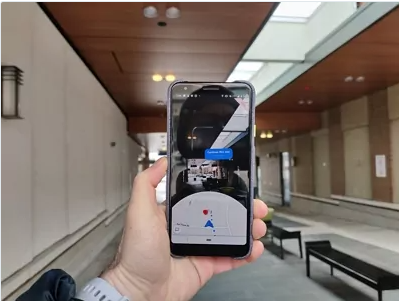
Ajuster en utilisant la fonction de visualisation en temps réel
Accédez à l’application Google Maps sur votre iPhone.
Appuyez sur le point bleu représentant votre position actuelle, puis sélectionnez “Calibrer avec Vue en Direct” via Maps AR.
Suivez ensuite les instructions affichées à l’écran.
Désactiver les emplacements fictifs
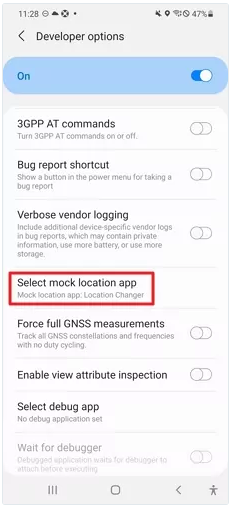
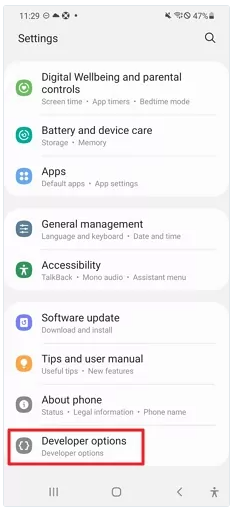
Les emplacements fictifs sont des données falsifiées créées par certaines applications. Activer ces emplacements peut altérer la précision de votre localisation. Si vous souhaitez les désactiver, suivez ces étapes :
- Ouvrez l’application “Paramètres” sur votre appareil.
- Sélectionnez “Options du développeur”.
- Faites défiler vers le bas et choisissez “Sélectionner l’application de localisation fictive”.
- Sélectionnez “Aucune” pour désactiver les emplacements fictifs.
Activer le Wi-Fi
Si vous rencontrez des difficultés pour afficher votre emplacement précis sur Google Maps, quelques étapes de dépannage simples peuvent souvent résoudre le problème. Pour mettre à jour les données de localisation, il est recommandé de vous connecter à un réseau WiFi, surtout si votre connexion de données mobile est instable. Voici comment procéder :
- Faites glisser vers le bas le panneau de notification sur votre appareil.
- Activez l’icône Wi-Fi pour vous connecter à un réseau WiFi disponible.
Effacer le cache et les données
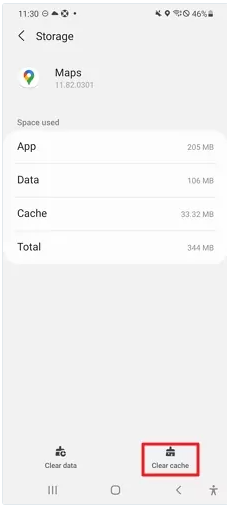
Si vous continuez à rencontrer des problèmes, il peut être utile de vider le cache de Google Maps. Les données stockées en excès dans la mémoire cache peuvent parfois interférer avec les mises à jour en temps réel de votre localisation. Voici comment procéder :
- Ouvrez les paramètres de votre appareil.
- Trouvez et sélectionnez “Applications” ou “Gestionnaire d’applications”.
- Recherchez et appuyez sur “Google Maps” dans la liste des applications installées.
- Appuyez sur “Stockage” ou “Gestion de stockage”, puis sur “Vider le cache”.
Cette action peut aider à résoudre les problèmes liés à la localisation sur Google Maps.

Désactiver le « Mode économie d’énergie »
Lorsque vous activez le “Mode économie d’énergie”, vous pouvez prolonger la durée de vie de la batterie de votre appareil en réduisant l’activité des applications. Cela peut entraîner la désactivation de certaines fonctionnalités, y compris les mises à jour pour la navigation. Cependant, pour garantir la précision de votre localisation sur Google Maps, il est essentiel de désactiver tout mode d’économie de batterie qui est actuellement activé.
Mettre à jour Google Maps
Google Maps bénéficie de mises à jour régulières visant à corriger les problèmes et à améliorer ses performances. Pour garantir que vous utilisez la dernière version de Google Maps, assurez-vous de vérifier les mises à jour disponibles dans le Google Play Store (pour les utilisateurs Android) ou dans l’App Store (pour les utilisateurs iPhone). Cela vous permettra de bénéficier des dernières fonctionnalités et améliorations, ce qui peut contribuer à résoudre les problèmes liés à la localisation et à améliorer votre expérience globale avec l’application.
Réinstaller Google Maps
Si l’emplacement indiqué reste incorrect malgré les étapes précédentes, cela pourrait être dû à une ancienne version ou à une version endommagée de Google Maps. Pour résoudre ce problème, vous pouvez désinstaller l’application Google Maps de votre appareil et télécharger ensuite la dernière version disponible à partir du Google Play Store (pour les utilisateurs Android) ou de l’App Store (pour les utilisateurs iPhone). Assurez-vous également que votre système d’exploitation est à jour, car les incompatibilités entre l’application et le système peuvent également entraîner des problèmes de localisation. Une fois que vous avez installé la dernière version de Google Maps, réessayez de vérifier votre emplacement pour voir si le problème persiste.
Redémarrer votre téléphone
Si vous faites face à des problèmes de localisation incorrecte sur Google Maps, une solution simple mais efficace consiste à redémarrer votre appareil. Pour ce faire, appuyez et maintenez enfoncé le bouton d’alimentation de votre appareil, puis sélectionnez l’option “Redémarrer”. Dans la plupart des cas, cette étape de dépannage simple peut résoudre même les problèmes les plus complexes liés à la localisation.