Aux débuts de l’histoire d’Android, la firme de Mountain View a lancé la première version de son système d’exploitation avec l’Android Market, une boutique en ligne permettant de télécharger des applications pour smartphones (à une époque où les tablettes étaient encore rares), ouverte au public dès le 22 octobre 2008. En parallèle, Google avait créé les services Google Music, Google Books et Google Films.
Le 6 mars 2012, tous ces services ont fusionné pour donner naissance au Google Play Store, tel que nous le connaissons aujourd’hui, offrant une interface unique regroupant l’ensemble de ces contenus.
Comment utiliser le Google Play Store
- Certaines rubriques de la boutique sont accessibles directement depuis la page d’accueil, comme les nouvelles sorties, les contenus à petit prix, les meilleures ventes, les films ou musiques gratuites de la semaine, et d’autres sections similaires.
- Dans la section “Applications”, vous trouverez d’abord les recommandations et coups de cœur des internautes. Ensuite, diverses catégories d’applications vous seront proposées, telles que la photographie, les applications de voyage ou tout ce qui concerne le sport, par exemple.
- Passons à la catégorie des “Films”. Celle-ci classe tout le contenu disponible selon les meilleures ventes, les nouvelles sorties, et différents genres, comme les films d’animation, de science-fiction, d’action, d’horreur et tout ce qui pourrait potentiellement vous intéresser.
Vous pouvez également visionner la bande-annonce de l’un de ces films en passant le curseur de votre souris sur l’image et en cliquant sur le petit symbole en forme de triangle.
- Dans la section “Musiques”, les morceaux sont proposés selon divers genres (rock, metal, rap, R&B, hip-hop, classique, etc.), ainsi que les nouveautés, les musiques les mieux notées et un titre gratuit chaque semaine.
En cliquant sur un album, vous pouvez accéder à l’ensemble des titres qu’il contient et écouter un extrait (relativement long) de chaque morceau. Il suffit de passer le curseur sur le numéro du morceau, ce qui fera apparaître le symbole de lecture.
- Explorons maintenant la dernière catégorie de contenu, les “Livres”. Si vous appréciez la lecture sur écran de smartphone ou tablette, cette section propose une variété d’ouvrages, des classiques aux romans fantastiques, en passant par les œuvres érotiques, les romans sentimentaux, les bandes dessinées (sans mangas, malheureusement), ainsi que certains récits d’auteurs célèbres de la littérature française. Il est à noter que de nombreux livres sont disponibles gratuitement, ce qui devrait ravir les passionnés de lecture de tous horizons.
- Maintenant que nous avons exploré les différents contenus disponibles sur le Play Store, il reste une section appelée “Appareils”. Cette section propose simplement les smartphones et tablettes de Google (comme le Nexus 4 qui est en rupture de stock et sera bientôt remplacé par le Nexus 5, le Nexus 7, le Nexus 10), ainsi que son ordinateur portable Chromebook.
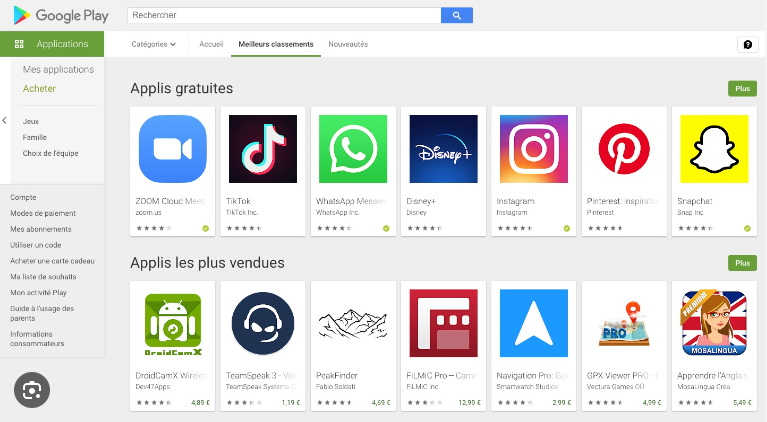
Pour télécharger du contenu gratuit ou payant sur le Play Store, suivez ces étapes simples :
- Utilisez le moteur de recherche ou naviguez directement dans les catégories pour trouver ce que vous cherchez. Par exemple, si vous souhaitez télécharger un livre gratuit, vous pouvez aller dans la section des livres ou simplement saisir “livres gratuits” dans la barre de recherche.
- Une fois que vous avez trouvé le contenu souhaité, comme le “Livre des Énigmes”, cliquez dessus pour ouvrir sa page.
- Sur la page du contenu, vous verrez les autorisations requises et la compatibilité avec votre appareil Android. Il vous suffit de cliquer sur le bouton “Installer” pour télécharger le contenu.
- Si vous souhaitez télécharger du contenu multimédia ou une application payante, la procédure est similaire, mais vous devrez cliquer sur le bouton “Acheter” avec le montant indiqué à côté.
- Une fenêtre s’ouvrira alors, vous demandant de saisir vos coordonnées bancaires ou un code cadeau Google, le cas échéant.
- Si vous ne souhaitez pas effectuer l’achat immédiatement, vous pouvez appuyer sur le bouton “Ajouter à la liste de souhaits”. Vous pourrez ainsi retrouver tout le contenu ajouté à cette liste via le menu de gauche que nous avons précédemment détaillé.
Je suis ravi que ce tutoriel vous ait été utile ! Si vous êtes novice dans l’utilisation du système Android ou du Google Play Store, n’hésitez pas à revenir si vous avez d’autres questions ou besoin d’aide. Je suis là pour vous aider à tirer le meilleur parti de votre expérience avec Android et ses fonctionnalités.