Table des matières
ToggleGmail occupe une place cruciale dans nos communications quotidiennes et nos activités numériques. Une simple perturbation comme la non-synchronisation de Gmail peut avoir un impact sur de nombreuses opérations. Dans ce guide, nous explorerons les nuances des problèmes de synchronisation et vous proposerons des solutions expertes pour les résoudre.
Solution 1 : vérifiez votre connexion Internet
Assurez-vous que votre appareil est bien connecté à Internet et que le signal est fort. Vous pouvez vérifier la vitesse de votre connexion via SpeedTest.
Si votre connexion est lente, suivez les étapes de dépannage ci-dessous pour tenter de résoudre le problème :
- Passez au WiFi si vous utilisez des données mobiles, ou vice versa.
- Activez puis désactivez le mode Avion sur votre téléphone pour tenter de résoudre le problème de lenteur.
- Utilisez une connexion filaire pour obtenir une connexion Internet plus rapide.
- Rapprochez le périphérique client de la source de signal.
Solution 2 : redémarrez votre appareil
Parfois, un simple redémarrage de votre appareil peut résoudre les problèmes de synchronisation. Nous vous recommandons donc de redémarrer votre appareil.
Voici les étapes à suivre :
- Appuyez et maintenez enfoncé le bouton d’alimentation de votre téléphone Android.
- Choisissez l’option Redémarrer.
- Attendez que votre téléphone redémarre.
Solution 3 : activez l’option de synchronisation automatique Gmail sur l’appareil
Si vous rencontrez des problèmes de synchronisation de Gmail avec Android, il se peut que l’option de synchronisation automatique de Gmail soit désactivée sur votre appareil.
Pour assurer une synchronisation fluide, assurez-vous que cette option est activée sur votre téléphone en suivant les étapes ci-dessous :
- Ouvrez les paramètres de votre téléphone.
- Accédez à Comptes et synchronisation.
- Vérifiez si l’option Synchronisation automatique des données est activée. Si ce n’est pas le cas, appuyez sur le bouton bascule pour l’activer.
- Faites défiler vers le bas et appuyez sur Google.
- Vérifiez si Gmail est sélectionné. Si ce n’est pas le cas, sélectionnez-le.
Solution 4 : effectuer une synchronisation manuelle avec Gmail
Si Gmail ne se synchronise toujours pas sur votre appareil Android malgré l’activation de l’option de synchronisation automatique, il peut être nécessaire de synchroniser Gmail manuellement. Suivez les étapes ci-dessous :
- Ouvrez les paramètres de votre téléphone.
- Appuyez sur Utilisateurs et Comptes.
- Sélectionnez Google dans la liste des comptes.
- Assurez-vous que l’option Synchroniser Gmail est activée.
- Appuyez sur le bouton Synchroniser maintenant.
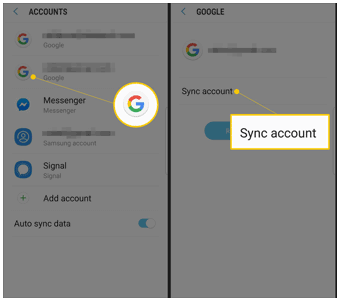
Cela permettra de synchroniser votre application Gmail avec les autres applications connectées à votre compte Google.
Solution 5 : réajoutez votre compte Gmail à votre appareil
Il est possible que votre compte Gmail rencontre un problème, ce qui empêche la synchronisation. Supprimer et rajouter votre compte Gmail sur votre smartphone peut résoudre ce problème.
Voici les étapes à suivre :
- Ouvrez l’application Paramètres de votre téléphone.
- Accédez à la section Compte.
- Choisissez votre compte Gmail et appuyez sur l’icône à trois points.
- Sélectionnez l’option Supprimer le compte.
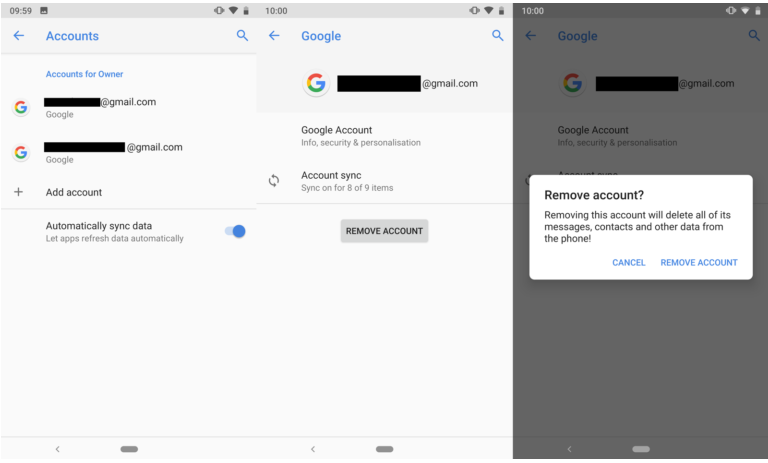
- Redémarrez votre téléphone.
- Ouvrez à nouveau les paramètres et accédez à l’option Compte.
- Sélectionnez Ajouter un compte.
- Choisissez Google et saisissez les informations d’identification de votre compte Gmail.
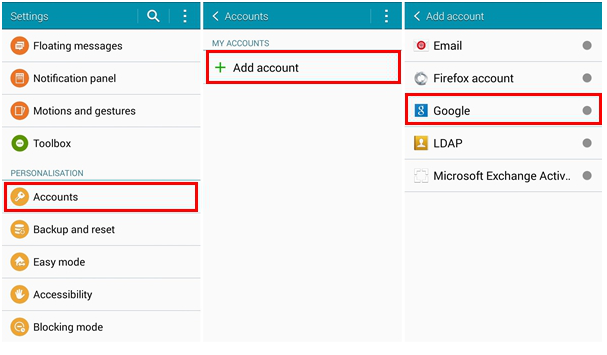
Cela réinitialisera votre compte Gmail sur votre appareil et pourra résoudre les problèmes de synchronisation.
Solution 6 : vider le cache de l’application Gmail
Les données en cache peuvent parfois perturber le fonctionnement de l’application Gmail et causer des problèmes de synchronisation. Pour résoudre ce problème, videz le cache de l’application.
Voici comment procéder :
- Lancez les Paramètres sur votre téléphone Android.
- Accédez à la section Gestion des applications.
- Sélectionnez l’application Gmail.
- Choisissez Utilisation du stockage.
- Cliquez sur les options Effacer les données et Effacer le cache.
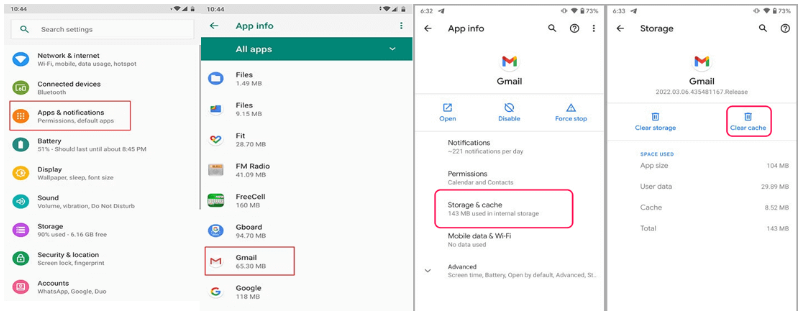
Cela devrait aider à résoudre les problèmes de synchronisation en éliminant les données en cache qui pourraient causer des dysfonctionnements.
Solution 7 : mettre à jour l’application Gmail
Des applications obsolètes ou défectueuses peuvent provoquer des problèmes de synchronisation. Pour résoudre le problème de non-mise à jour de Gmail sur Android, essayez de mettre à jour l’application vers la dernière version.
Voici les étapes à suivre :
- Accédez au Play Store sur votre téléphone.
- Allez dans votre profil et sélectionnez Gérer les applications et les appareils.
- Dans la section Mises à jour, recherchez Gmail.
- Cliquez sur le bouton Mettre à jour pour installer la dernière version.
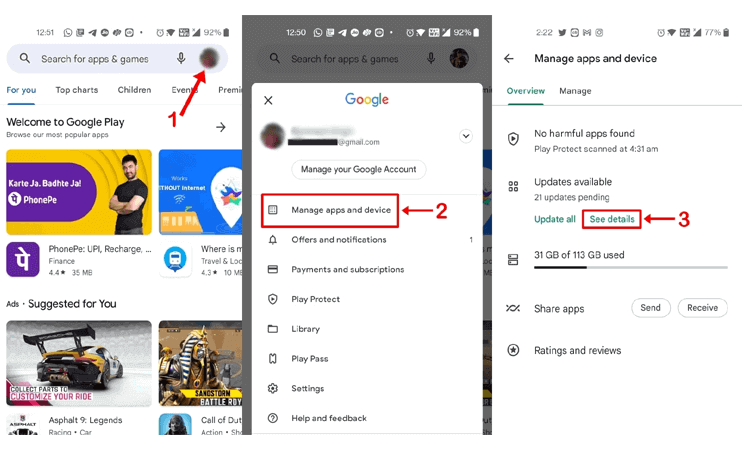
Mettre à jour l’application peut corriger les bugs et améliorer la performance, ce qui pourrait résoudre vos problèmes de synchronisation.