Table des matières
ToggleUne erreur comportant des chiffres aléatoires peut parfois survenir lors du téléchargement d’applications depuis Google Play Store. L’équipe Google Play est informée de ce problème et travaille activement à sa résolution. En attendant, veuillez consulter les informations ci-dessous et essayer les solutions de contournement proposées.
Qu’est-ce qu’une erreur Google Play Store ?
Les erreurs Google Play Store sont généralement identifiées par des chiffres aléatoires et surviennent lors du téléchargement d’applications. Elles peuvent être causées par des mises à jour du Google Play Store, des problèmes de cache, des données stockées sur Google Play Store, ou des comptes Google.
Voici les erreurs Google Play Store les plus fréquentes :
- Code d’erreur Google Play Store 18
- Code d’erreur Google Play Store 20
- Code d’erreur Google Play Store 103
- Code d’erreur Google Play Store 194
- Code d’erreur Google Play Store 492
- Code d’erreur Google Play Store 495
- Code d’erreur Google Play Store 505
- Code d’erreur Google Play Store 506
- Code d’erreur Google Play Store 509
- Code d’erreur Google Play Store 905
Ces erreurs peuvent être résolues en suivant des étapes spécifiques, comme vider le cache, effacer les données de l’application Google Play Store, ou vérifier les paramètres de votre compte Google.
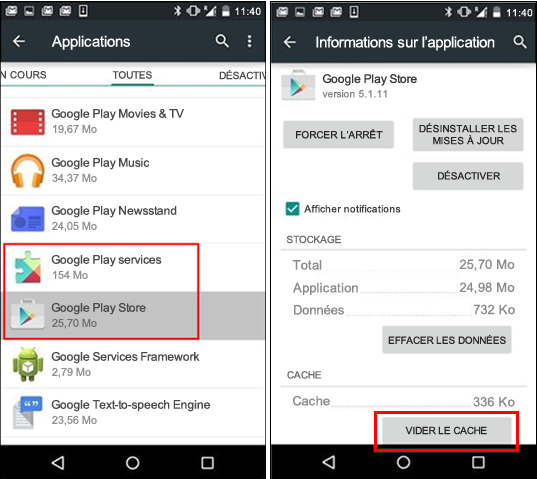
Vider le cache de Google Play Store
- Ouvrez le menu des Paramètres sur votre appareil.
- Accédez à Applications ou Gestionnaire d’applications (selon votre appareil).
- Trouvez la section Toutes les applications et faites défiler jusqu’à l’application Google Play Store.
- Ouvrez les détails de l’application et appuyez sur Forcer l’arrêt.
- Appuyez sur Vider le cache.
- Répétez ces étapes, mais à l’étape 3, sélectionnez Services Google Play à la place de Google Play Store.
- Essayez à nouveau de télécharger l’application.
Effacer les données de Google Play Store
le cache de Google Play Store et des Services Google Play, essayez d’effacer les données de Google Play Store :
- Ouvrez le menu Paramètres sur votre appareil.
- Accédez à Applications ou Gestionnaire d’applications (selon votre appareil).
- Trouvez la section Toutes les applications et faites défiler jusqu’à l’application Google Play Store.
- Ouvrez les détails de l’application et appuyez sur Forcer l’arrêt.
- Appuyez sur Supprimer les données.
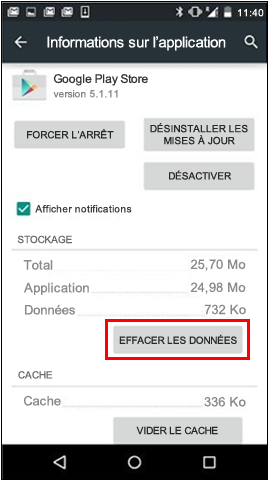
Essayez ensuite de télécharger l’application à nouveau.
Une fois le cache vidé et les données supprimées, l’erreur Google Play Store devrait normalement disparaître. Si ce n’est pas le cas, passez à l’étape suivante.
Supprimer puis rajouter votre compte Google
- Ouvrez le menu Paramètres sur votre appareil.
- Sous Comptes, appuyez sur le nom du compte à supprimer. Si vous utilisez un compte Google, appuyez sur Google, puis sélectionnez le compte.
- Appuyez sur l’icône Menu située dans le coin supérieur droit de l’écran.
- Appuyez sur Supprimer le compte.
- Redémarrez votre appareil.
- Ajoutez de nouveau votre compte Google.
- Essayez de télécharger l’application à nouveau.
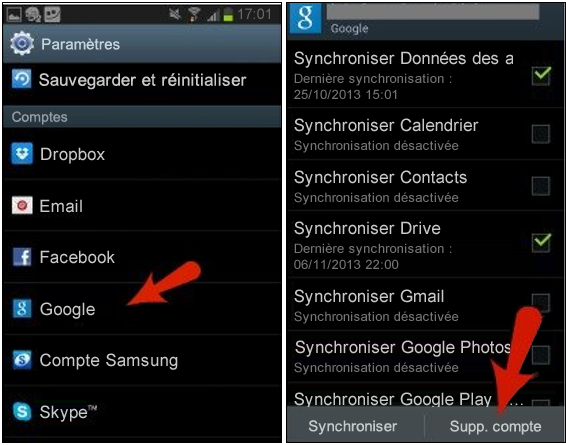
En suivant ces étapes, l’erreur Google Play Store devrait normalement disparaître. Si le problème persiste, d’autres solutions peuvent être nécessaires.